MinGWは http://www.mingw.org/ のサイトから入手できます.
インストールすると(デフォルトでは)C:¥MinGW ディレクトリに関連パッケージがインストールされます.
MinGWには,UNIX系のOSで利用できる基本的な開発ツール(C言語コンパイラ関連など)が含まれており,徐々にソフトウェアを追加インストールしてゆくとUNIXに近い環境ができます.
MinGWインストール後は MinGW Installer(下記)がデスクトップに表示されるので,以後はこれを起動してパッケージの追加や削除,更新などの管理ができます.
MinGW Installer を起動すると次のようなウィンドウが表示され,ここでパッケージを選択して追加,削除,更新を行います.
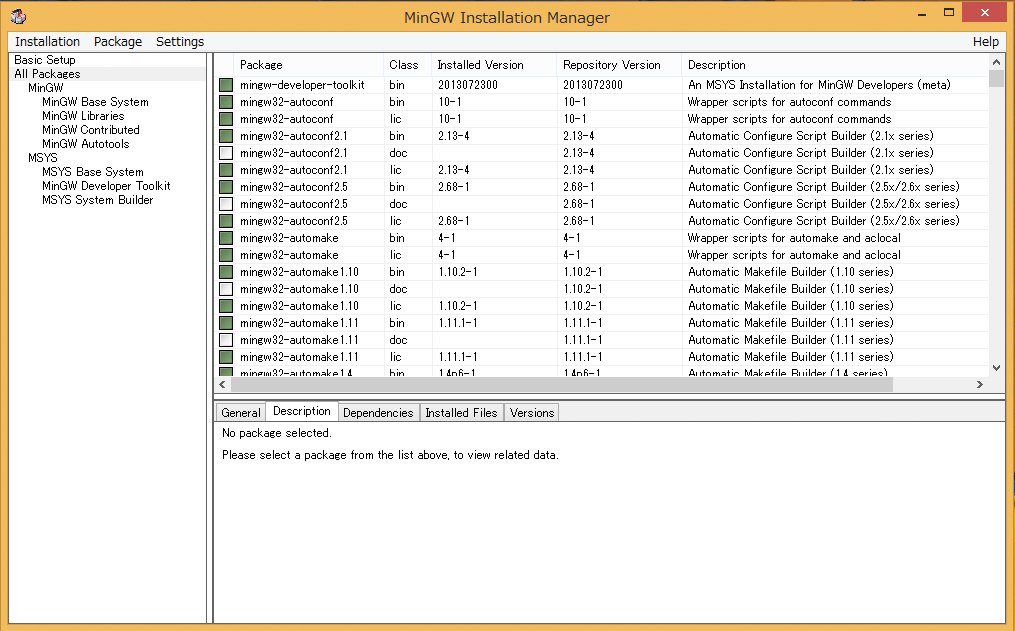
どのパッケージが必要かを判断するのが面倒な場合は,思い切って全部インストールしても良いと思います.
全部インストールすると時間もかかるので,”bin”,”dev”,”dll”のクラスのものだけ選んでインストールすると良いかもしれません.(”lic”はよくわからないのでとりあえずインストール…)
MinGW の利用は基本的にはコマンドシェル(UNIX系OSでよく用いられるコマンドプロンプト)による操作となります.「MinGW Shell」を起動すると,UNIX独自のコマンドプロンプト(bash)が起動して,コマンド入力による操作が可能になります.
WindowsのコマンドプロンプトでMinGWのコマンドを利用することも可能ですが,そのためにはMinGWのコマンドが格納されているディレクトリにコマンドサーチパスを設定しておく必要があります.
環境変数 PATH に「C:\MinGW\bin;C:\MinGW\mingw32\bin;C:\MinGW\msys\1.0\bin;C:\MinGW\msys\1.0\sbin」の順序で追加しておくと良いでしょう.(コマンドサーチパスの追加方法に関してはこちらを参照のこと)